Конструктор розкладу: як скласти семестр за один вечір
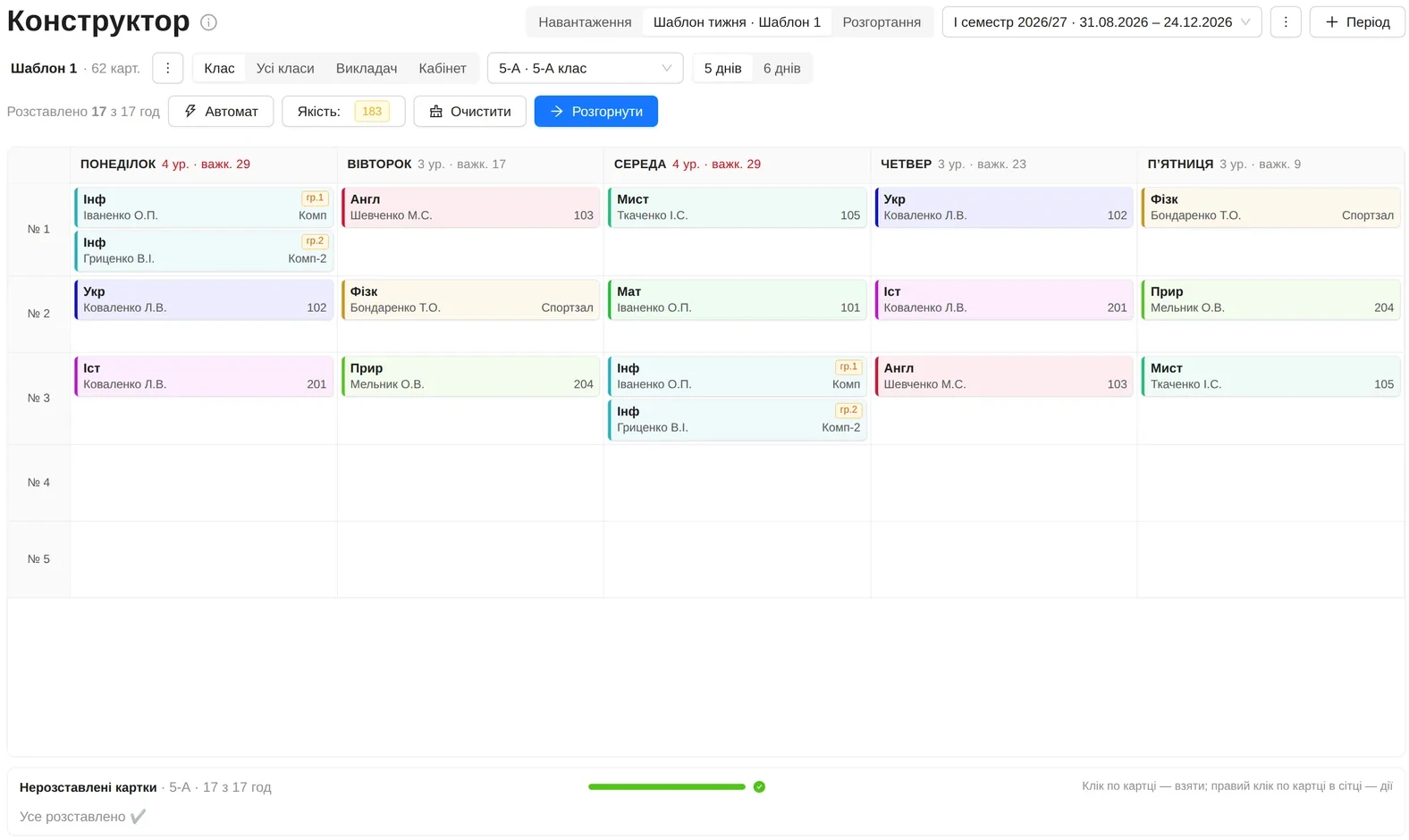
Досі розклад у Розклад24 складався урок за уроком: обрали дату, поставили пару, наступна. Для заміни на вівторок — саме те. Для нового семестру — ні: сорок класів по тридцять уроків на тиждень, помножені на вісімнадцять тижнів, це двадцять одна тисяча клітинок.
Але ж завуч не тримає в голові двадцять одну тисячу клітинок. Він тримає типовий тиждень: математика в 5-А стоїть у понеділок першим і в четвер третім, і так до канікул. Конструктор працює саме з цим тижнем.
Три кроки, і між ними можна ходити скільки завгодно:
- Навантаження — хто скільки годин веде в кожному класі.
- Шаблон тижня — один типовий тиждень, зібраний руками або «Автоматом».
- Розгортання — той самий тиждень стає уроками в датах.
Нічого з цього не публікується одразу. Розгорнуті уроки лягають у чернетку — учні й учителі побачать їх тільки після кнопки «Опублікувати».
З чого почати
Відкрийте розділ Конструктор у лівому меню. Якщо ви тут уперше, вас зустріне порожній екран із однією кнопкою.
Перед першим періодом варто мати три речі: класи, предмети і викладачів у довідниках, а ще розклад дзвінків — без нього конструктор не знатиме, скільки уроків на день і о котрій вони починаються. Якщо організація нова, стартовий набір заповнює все це сам, і конструктор одразу відкривається з готовим прикладом.
Уже склали розклад руками на цей семестр? Не перебивайте його. У меню періоду є «Шаблон із наявного тижня»: конструктор візьме будь-який готовий тиждень і збере з нього і навантаження, і шаблон — годин на тиждень, хто веде, у якому кабінеті. Два різні викладачі в одному слоті стануть підгрупами.
Крок 1. Навантаження
Це той самий аркуш тарифікації, який у вас і так є: предмет, клас, скільки годин на тиждень, хто веде. Заповнюється один раз на семестр.
Дві речі, які варто знати саме тут:
- Половина години — це урок через тиждень. 3,5 години означає три уроки щотижня і один за чисельником або знаменником.
- Підгрупи — це два викладачі в один слот. Дві англійські групи з різними вчителями й різними кабінетами стоять одночасно, клас не «роздвоюється».
Якщо тарифікація вже в Excel — кнопка Excel приймає її у звичному форматі: перший рядок «Предмет / Викладач / 5-А / 5-Б / …», далі рядок на предмет, у клітинках години. Сусідня кнопка віддає поточне навантаження назад у файл.
Крок 2. Шаблон тижня
Другий крок — сітка «дні × уроки». Це серце конструктора, і тут ви проведете найбільше часу.
Як це працює на практиці. Картки, яких ще немає в сітці, лежать у сховищі під нею. Клік по картці підсвічує сітку: зелене — можна ставити, червоні смуги — заборонено графіком доступності, сіре — цього слоту немає в розкладі дзвінків цього класу. Другий клік ставить картку. Правий клік по картці в сітці повертає її у сховище.
Далі — дві речі, які економлять найбільше часу:
Закріпити картку. Правий клік → «Закріпити». «Автомат» такі картки не рухає. Класичний сценарій: руками розставили уроки «незручних» викладачів — сумісників, тих, хто працює два дні на тиждень, — закріпили, а решту віддали «Автомату».
«Автомат». Він бере тільки те, що лежить у сховищі, і не чіпає те, що вже стоїть. Спершу ставить картки, у яких найменше вільних клітинок, потім кілька секунд шукає, як прибрати вікна, рівно розподілити уроки класу по днях і не дати викладачу сім уроків в один день. Поруч показує бал і список конкретних проблем — не «щось не так», а «7-А: Фізика 2× у понеділок».
Ще дві дрібниці, які часто питають:
- Чисельник і знаменник. Правий клік → «Парний / непарний тиждень»: клітинка ділиться навпіл, як у паперовому розкладі.
- Спарені уроки. Якщо в навантаженні предмет позначено як спарений, картки ставляться по дві поспіль: клікнули в один слот — друга лягла в сусідній.
Крок 3. Розгортання
Шаблон — це ще не розклад. Розгортання перетворює його на уроки в датах.
Три речі, які роблять розгортання безпечним:
- Спершу перегляд, потім дія. Кнопка «Розгорнути» стає активною після того, як ви побачили цифри.
- Канікули пропускаються самі. Галочка «Пропускати дні з активностями календаря» бере дні з навчального календаря: канікули, сесія, святкові. Дні, позначені як дистанційні, стають онлайн-уроками.
- Повторне розгортання — це різниця, а не копія. Уроки, які вже стоять за цим шаблоном, лишаються; змінені картки оновлюють свої уроки; прибрані з шаблону — видаляються. Уроки, які ви створили або правили руками, конструктор не чіпає.
І тільки тепер — публікація
Розгорнуті уроки лежать у чернетці. Відкрийте «Розклад» — угорі буде лічильник неопублікованих змін і кнопка «Опублікувати». До цього моменту учні й учителі бачать старий розклад; після — новий, одразу, за тим самим постійним посиланням.
Якщо щось пішло не так, шаблон можна поправити й розгорнути ще раз на ті самі дати: різниця перерахується, зайве прибереться.
Скільки це займає насправді
Для школи на 4–12 класів, у якої довідники вже заповнені:
| Що | Скільки |
|---|---|
| Навантаження руками | 20–40 хвилин |
| Навантаження з Excel | 5 хвилин |
| Шаблон: закріпити «незручних» + «Автомат» | 10–20 хвилин |
| Довести шаблон руками до пристойного балу | 20–60 хвилин |
| Розгортання на місяць | 1 хвилина |
Це один вечір замість двох тижнів — і, головне, наступного семестру ви не почнете з нуля: шаблон лишається, його достатньо скопіювати й поправити.
Що робити, якщо
«Немає розкладу дзвінків» — конструктор попередить одразу. Створіть сітку в розділі «Дзвінки»: без неї уроки не матимуть часу, а слоти в шаблоні будуть сірими.
Клітинка сіра, хоча вчитель вільний — цього слоту немає в сітці дзвінків цього класу. Так буває в другій зміні: у класу власна сітка, і чужі слоти для нього не існують.
Клітинка червона — заборонено графіком доступності викладача. Графік редагується в розділі «Графік».
«Автомат» не поставив кілька карток — він скаже, які саме й чому. Найчастіше причина одна: у викладача фізично немає вільного слоту, куди їх покласти. Тоді або звільняється слот, або правиться графік, або картка ставиться руками з усвідомленою накладкою.
Розгорнули не ті дати — розгорніть правильні поверх: різниця перерахується. Уроки за межами шаблону лишаться, як були.
Розклад 24 для вашого закладу
Як це працює саме у вас — окремі сторінки з особливостями кожного типу закладу: