Помічник зі ШІ: заклад під ключ — від файлів до розкладу
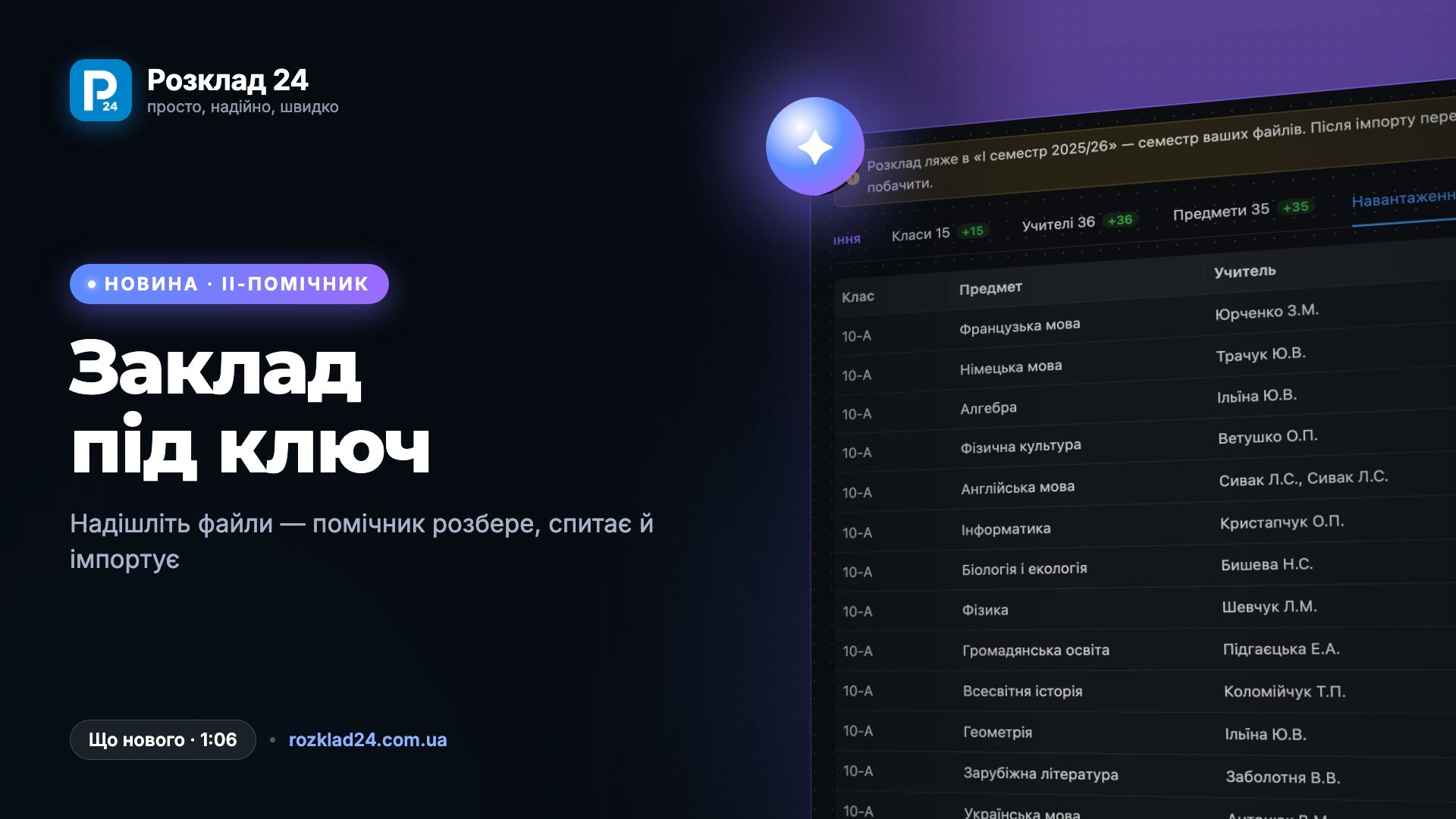
Найважче в будь-якій системі розкладу — почати. Розклад закладу вже є: у Word чи Excel, у тарифікації, у навчальному плані. А нова система просить внести все заново — класи, учителів, години, уроки. Тепер це робить помічник: надсилаєте файли, відповідаєте на кілька запитань — і заклад готовий.
Що змінилось
У вересні помічник зі ШІ вчився виписувати з документів списки: класи, учителів, предмети, кабінети. Розклад після цього складали самі. Тепер помічник переносить увесь заклад під ключ: розклад уроків, навантаження, дзвінки й довідники — так, як у ваших файлах. Розклад із датами лягає рівно на ці дати й у семестр цих дат; такого семестру ще немає — його заведе сам імпорт.
Надішліть файли — помічник пише, що робить
На «Панелі» порожнього закладу натисніть «Почати налаштування» й перетягніть файли в панель праворуч: розклад класів чи вчителів, тарифікацію, навантаження, навчальний план, список працівників — Excel, Word, PDF чи фото. Розбір триває кілька хвилин, і весь цей час помічник пише в чаті, що саме робить: відкриває файл, звіряє сітки, зіставляє назви з тими, що вже є в закладі. Передумали — «Зупинити» будь-коли. Розмова зберігається: можна закрити вкладку й повернутися.
Таблиці чернетки — і нічого в закладі без вас
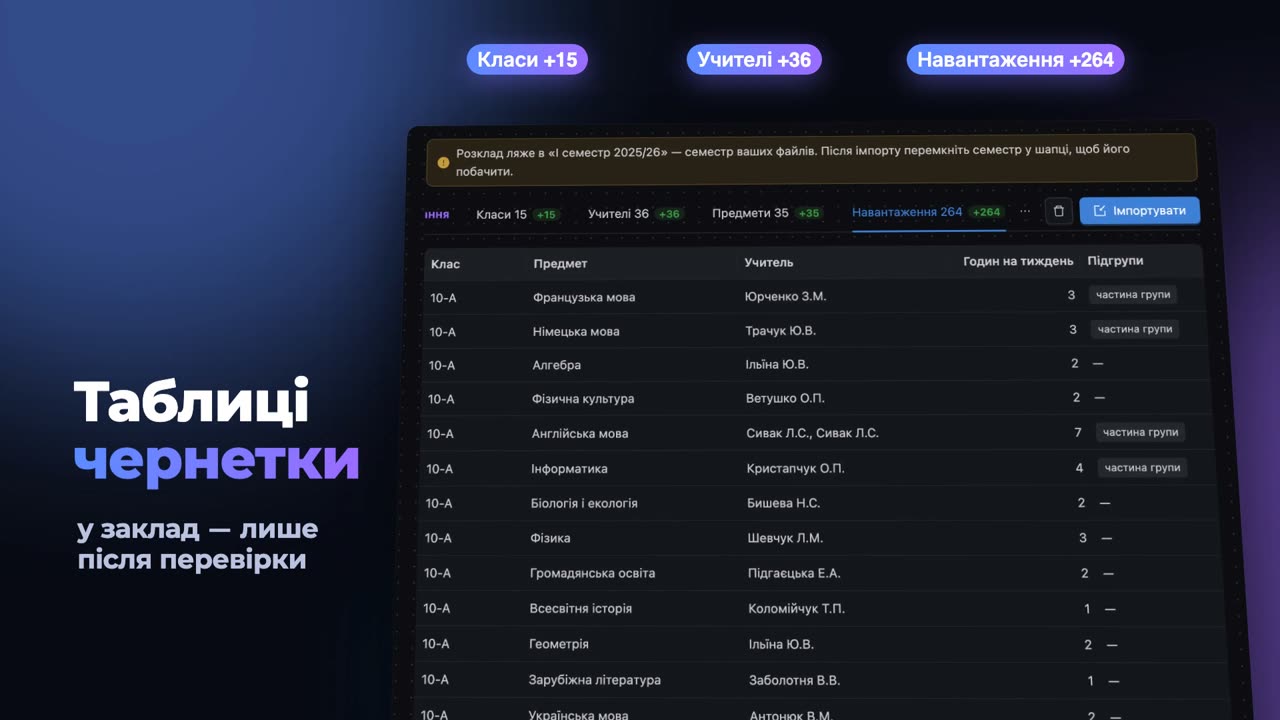
Розібране лягає в таблиці чернетки на «Панелі»: «Налаштування», класи, учителі, предмети, кабінети, навантаження, уроки. Біля кожної вкладки — скільки нового. У заклад нічого не пишеться, доки ви не переглянете й не натиснете «Імпортувати». Розібрали не те — значок кошика поруч видаляє розібране (файли й розмова лишаються), і можна почати знову.
Запитання — по одному
Чого немає у файлах, помічник питає: класи без літер — по одному на паралель? Урок 45 хвилин чи пара? Розклад однаковий щотижня чи чисельник і знаменник? По одному запитанню, з готовими відповідями кнопками. Налаштування закладу змінюються одразу — без повторного розбору. Можна відповісти й текстом або натиснути «Решту — як пропонуєте».
«Імпортувати» — і заклад готовий
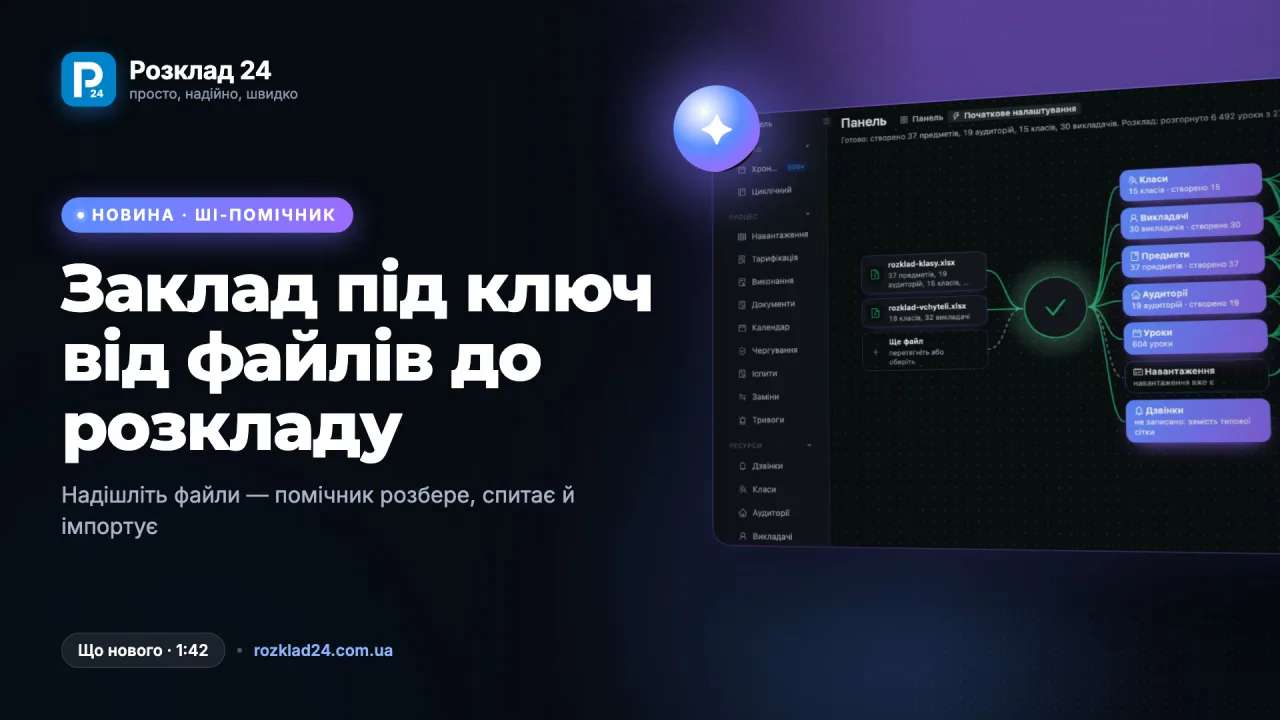
Вікно імпорту показує, що саме ляже в заклад: класи, учителі, навантаження, потоки, уроки. «Імпортувати все» — і помічник спершу робить копію закладу, потім записує, потім ще раз перевіряє, що все лягло. Поки йде запис, над таблицями видно рядок «Імпортую в заклад». Наприкінці — підсумок у чаті й кнопка до головного з імпортованого. «Відкотити імпорт» поверне все як було.
Імпорт доповнює й те, що вже є: пошти вчителів, повні ПІБ, кількість місць у кабінетах — у порожні поля. Те, що заклад заповнив сам, помічник не переписує, а показує розбіжність.
«Як це зробити?» — просто спитайте
Той самий помічник відповідає на запитання про Розклад24 — адміністратору, завучу й диспетчеру. Коротка відповідь — у чаті, під нею — сторінка довідки й відеоурок, який відкривається з потрібної хвилини. Немає відповіді — «Створити звернення», і питання піде в підтримку. Усі теми довідки — у «Навчанні», на вкладці «Довідка».
Спробуйте
Новий заклад — «Почати налаштування» на «Панелі». Заклад уже працює — нові файли надсилайте з довідників пунктом «Імпорт зі ШІ», а спитати можна кнопкою «ШІ-помічник» у шапці. Як помічник читає документи, ми розповідали раніше — Імпорт зі ШІ.
Відеоурок на цю тему
Розклад 24 для вашого закладу
Як це працює саме у вас — окремі сторінки з особливостями кожного типу закладу: