Імпорт зі ШІ: списки закладу з будь-якого документа

Оновлено 23.10.2026. Тепер помічник переносить і розклад — увесь заклад під ключ: Помічник зі ШІ: заклад під ключ. Нижче — як він читає документи.
У кожного закладу списки вже є. Класи й кабінети — у торішньому розкладі, викладачі — у тарифікації чи кадровому наказі, предмети — у навчальному плані. Переписувати все це в нову систему руками — кілька вечорів. Тому перший екран Розклад24 — «Закиньте списки»: будь-який документ, де вони є, — Excel, фото чи PDF. Виписує їх система сама.
Що змінилось у жовтні
Спершу помічник імпорту брав із файла розкладу ще й уроки: складав із них навантаження й шаблон тижня і розгортав по датах. Але розклади закладів дуже різні — підгрупи, потоки, свої скорочення в кожній клітинці, — і перенести такий розклад без втрат виходило не завжди. Тому тепер помічник робить те, що вміє надійно: виписує списки. Уроків, навантаження, шаблону й розгортання він не створює.
Файл розкладу, як і раніше, можна закинути — з нього візьмуться класи, викладачі, предмети, аудиторії й дзвінки. А сам розклад складають у конструкторі: руками або кнопкою «Автомат».
Перший екран: файл → ШІ → каталоги → модулі
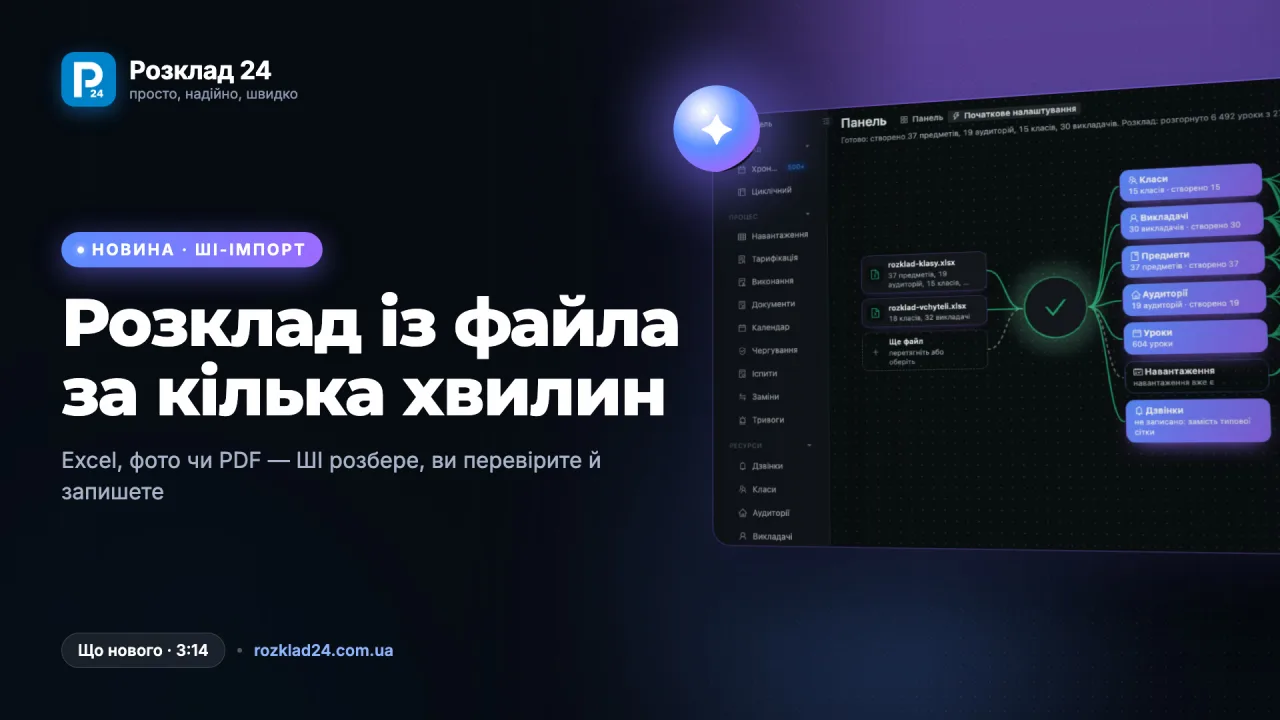
Полотно читається зліва направо. Ліворуч — ваші файли: Excel, PDF, фото, кілька штук по черзі. У центрі — знак ШІ. Праворуч від нього — каталоги, тобто списки, які файл дає закладу: класи (у коледжах — групи), викладачі, предмети, аудиторії, дзвінки, а якщо знайдуться — ще й кафедри. Ще правіше — модулі: розклад для учнів і батьків, навантаження, тарифікація, виконання програми, чергування, іспити, заміни, тривоги.
Лінії показують залежності. Наведіть курсор на модуль — підсвітяться каталоги, без яких він не запрацює, а підказка пояснить, що модуль робить і чого йому ще бракує.
Що відбувається, коли ви закинули файл
Таблиця зі звичними колонками — «ПІБ», «Назва», «Кабінет» — розбирається без ШІ, прямо в браузері, за секунди. Під знаком тоді написано «розібрав таблицю».
Сітка розкладу — будова, а не зміст. Excel-таблицю модель не переписує клітинку за клітинкою. Замість цього ШІ описує, як улаштований аркуш: де дні, де класи, де номери уроків, у якому куті клітинки кабінет. А кожну клітинку проходить звичайний код за цим описом. Тому шапку з класами й колонку з викладачами код обходить цілком — ніхто не губиться. З клітинок беруться назви предметів і кабінетів, а з колонки часу — дзвінки. Самі уроки при цьому нікуди не пишуться.
Потім — словник. «Укр.літ», «Укр. л-ра» й «Українська література» — один предмет. ШІ пропонує, які написання означають одне й те саме, але зводяться лише ті, що справді є скороченням повної назви. «Українська мова» й «Українська література» не зіллються.
Навчальний план, тарифікація, наказ — теж джерело імен: класи з шапки, предмети, викладачі. Годин помічник не бере: навантаження заводять на сторінці «Навантаження».
Фото й PDF ідуть тим самим шляхом: спершу ШІ переносить таблицю зі знімка в клітинки, далі — та сама будова й той самий код.
Перевірка до запису
Нічого не записується без вас. Клік по каталогу відкриває таблицю перевірки просто на полотні: будь-яку клітинку можна поправити, зайвий рядок — зняти галочкою, рядок із помилкою, наприклад без назви, підсвічений і в імпорт не піде. Те, що вже є в довіднику, позначено «є:» з назвою запису, нове — «новий»; якщо схожих записів кілька, оберіть потрібний зі списку або «Створити новий». Лише після «Імпортувати» списки лягають у довідники, і те, що вже було, вдруге не створюється.
Далі — розклад у конструкторі
Після імпорту права колонка показує, що вже може працювати. «Чергування», «Іспити» й «Тривоги» готові, щойно є потрібні списки. Модулям, яким потрібні уроки чи навантаження, картка пише «бракує: …» — і кожне слово там є посиланням туди, де цього додати:
- «уроків» веде в конструктор, у «Циклічний» розклад: тиждень складаєте руками або кнопкою «Автомат», а потім розгортаєте на дати семестру. Як це зробити крок за кроком — у статті «Як скласти розклад уроків у школі» і у відеоуроці «Автомат і розгортання шаблону»;
- «навантаження» веде на сторінку «Навантаження»; школі, у якої вже є класи, — одразу у вікно «Типове МОН»;
- назва довідника — «викладачів», «аудиторій» — відкриває вибір просто на полотні: імпорт з файла або вручну.
Коледж, який складає розклад у «Ректор-Коледж», може перенести його цілою
базою: увімкніть «Ректор-Коледж» у «Налаштування → Розширення», кнопкою
«Відкрити» перейдіть на «Імпорт з Ректора» й завантажте файл .rtt. Це єдиний шлях, яким готовий
розклад потрапляє в Розклад24 з іншої програми.
Без файла теж можна
- Телефоном. На полотні є «Сфотографувати телефоном»: наведіть камеру на QR-код, сфотографуйте список чи розклад на стіні — фото прийдуть на розбір, і з них так само випишуться списки. Входити на телефоні не треба.
- Типовий навчальний план МОН (для шкіл). Вкажіть, скільки класів у кожній паралелі, — і система створить класи й предмети за типовими освітніми програмами, з першоджерелами. Години на тиждень накладаються наступним кроком, у «Навантаженні», кнопкою «Типове МОН» (докладно). Якщо класи в закладі вже є, посилання одразу веде туди, щоб не наплодити дублікатів.
Полотно показує стан закладу
Полотно — не одноразовий екран першого входу. На «Панелі» є перемикач Панель · Початкове налаштування: повернутись до нього можна будь-коли, щоб докинути ще файл. Каталоги показують, що вже є в закладі — «7 викладачів у закладі», — і лінії від них до модулів світяться, навіть якщо в новому файлі викладачів немає. Клік по каталогу пропонує три шляхи: імпорт з файла, вручну (та сама форма, що на сторінці довідника, просто поверх полотна) і переглянути те, що вже є.
Імпорт зі сторінки довідника
На сторінках «Викладачі», «Класи», «Предмети», «Аудиторії» й «Кафедри» в меню «Імпорт» першим пунктом — Імпорт зі ШІ: будь-який файл, Excel, PDF чи фото. Файл обирається одразу, по центру відкривається невелике вікно зі знаком ШІ й ходом розбору, а потім — таблиця перевірки саме цього довідника. З розкладу на сторінці «Викладачі» ШІ візьме лише викладачів.
А якщо розбір на полотні вже щось знайшов, але ви ще не записали, — довідники в меню підсвічені з кількістю, і на порожній сторінці є кнопка «Імпортувати 19 аудиторій»: один клік, без повернення на полотно.
Скільки часу це займає
Список у таблиці — секунди. Розклад, фото чи PDF — довше: ШІ спершу розбирається в будові документа, а хід розбору видно під його знаком. Якщо файл не схожий на дані закладу або прочитати його не вдалося, система каже про це прямо й пропонує обрати інший — попередні знахідки при цьому не зникають.
Спробуйте на своєму файлі: зареєструйте заклад, і перший екран буде саме цим полотном.
Відеоурок на цю тему
Розклад 24 для вашого закладу
Як це працює саме у вас — окремі сторінки з особливостями кожного типу закладу: