Кабінет викладача в порталі: розклад, заміни, години, заявки й умови роботи
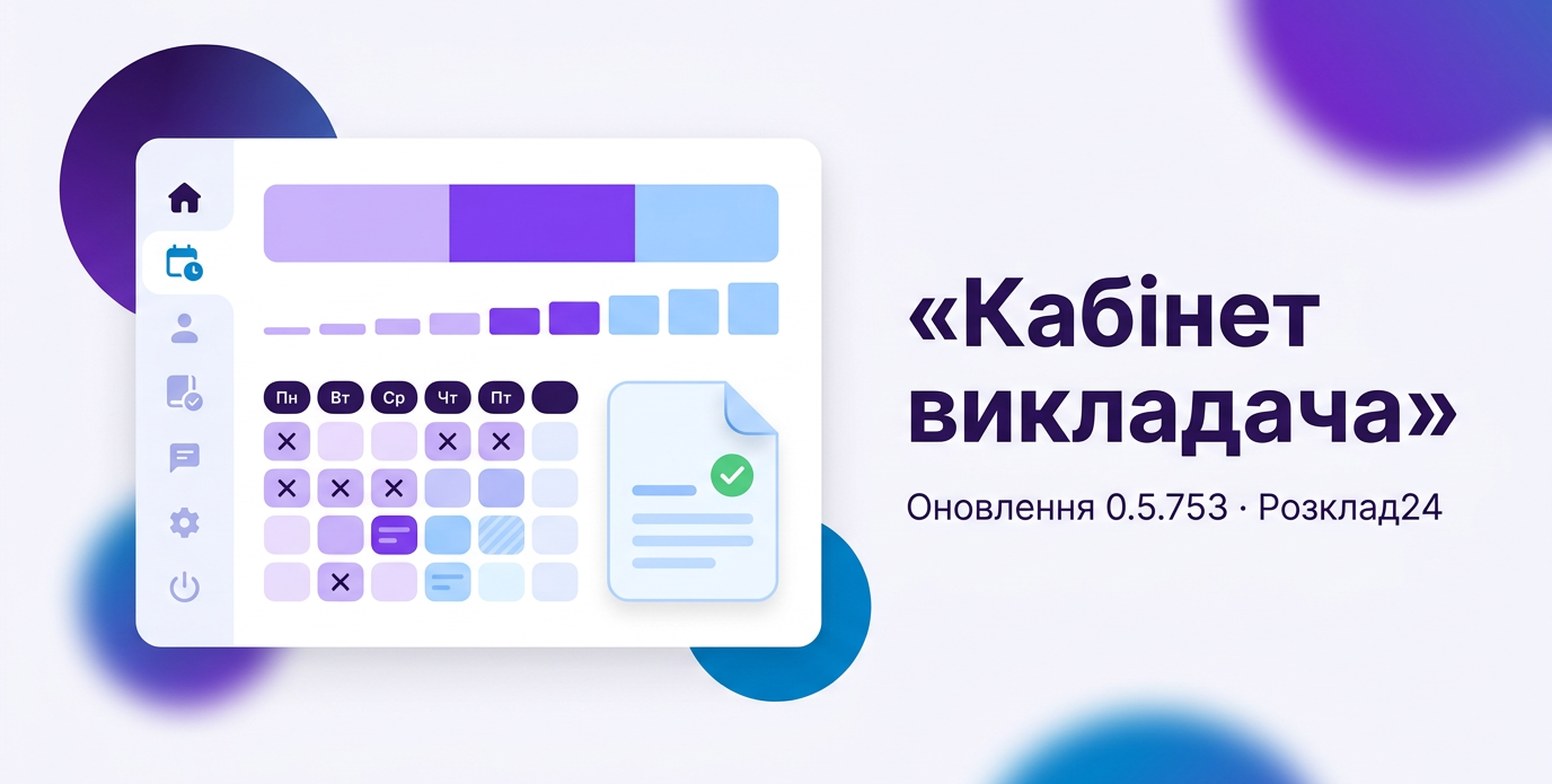
Перерва між уроками. Методист нагадує: «Підпишіть наказ про заміни», «Звірте розклад із шаблоном», «Коли вам не можна ставити уроки?», «Здайте довідку про виконання програми». Кожне з цих питань — окремий папірець, окремий кабінет і окрема черга. А викладач тим часом хоче знати просте: скільки я отримаю цього місяця і чи бракує мені годин.
Тепер усе це — в одному місці. Викладач, який входить у портал розкладу під своїм обліковим записом, бачить не портал для учнів, а власний кабінет: сім сторінок, де можна переглянути, відповісти, подати й перевірити, не питаючи нікого.
Сім пунктів у рейці — лише своє
Після входу рейка зліва показує тільки групу викладача: «Огляд», «Розклад», «Заміни», «Години», «Заявки», «Умови» й «Профіль». Сторінки закладу для учнів і батьків — класи, аудиторії, календар — з рейки прибрано: вони викладачеві не потрібні щодня, а розклад будь-якого класу чи колеги й так відкривається з «Розкладу».
Хто працює в кількох закладах, у перемикачі закладу бачить зверху «Мої заклади» з роллю навпроти кожного — «викладач», «методист», «адміністратор». Перехід у свій заклад відкриває кабінет саме там.
«Огляд»: зверху — лише те, що чекає рішення
Перша сторінка — «Огляд». Верхній ряд займає тільки те, що потребує відповіді: «Пропозиції обміну» від колег, «Звірка розкладу» з шаблоном і «Ознайомтеся з наказами». Якщо чекати нічого — цього ряду просто немає, без порожніх карток і нулів.
Нижче — сьогоднішній день: «Швидкі дії» («Захворів», «Відсутність», «Самозаміна», «Обмін», «Помилка в розкладі», «У календар», «Друк тижня», «Дати для КТП»), «Мій день» з уроками й вікнами (уроки, зняті тривогою, позначено), «Заміни», «Чергування», «Іспити, де ви в комісії», «Найближче» — свята й канікули — та «Оголошення школи».
Нічого не підписується наосліп
На картках «Огляду» немає кнопок «Ознайомлений» чи «Згоден» — лише «переглянути». Підтвердити можна тільки у вікні, де видно сам документ:
- Звірка розкладу відкриває ваш типовий тиждень із шаблону — дні стовпцями, уроки рядками, клас, предмет і кабінет. Унизу — «Я звірив — усе правильно» або «Є помилка» — зауваження методисту з цього ж вікна.
- Наказ про заміну відкривається повним текстом: хто, коли, на якому уроці й скільки годин кожному. Кнопка «Ознайомлений» — під текстом.
- Пропозиція обміну показує обидва уроки й коментар колеги, а поруч — «Згоден» або «Не можу помінятися». Після згоди обмін погоджує методист.
Так само з тарифікацією на «Умовах» і попередженням про зміну навантаження: спершу розрахунок, потім відмітка.
«Розклад»: хронологічний розклад закладу
На компʼютері «Розклад» для викладача — той самий хронологічний розклад, що бачить методист в адмінці, тільки для читання. Типово відкривається свій тиждень сіткою: дні стовпцями, уроки з часом дзвінків, заміни, онлайн-уроки, свята й уроки, зняті тривогою.
Значок таблиці ліворуч веде до загального плану тижня: стовпці — класи, викладачі чи аудиторії, рядки — уроки кожного дня. У стовпцях викладачів жовтим підсвічено вікна між уроками. Клік по стовпцю відкриває тиждень цього класу, колеги чи кабінету, а «← Мій розклад» повертає до свого.
Клік по уроку відкриває картку уроку. Нотатку для учнів — д/з, «принести», контрольна — викладач пише тільки до своїх уроків. Учні й гості бачать звичний тиждень порталу, а як кабінет виглядає на телефоні — у новині «Кабінет викладача на телефоні».
«Заміни»: журнал моїх замін
«Мої заміни» — той самий журнал, що веде методист, лише по мені. Угорі — години за колег і колег за мене за 30 днів, скільки замін чекають моєї відповіді й скільки заплановано наперед. Далі три таблиці:
- «Я заміняю» — дата, урок, клас, за кого, вид заміни й підстава — номер наказу. Поруч із кожною — «Прийму» або «Не можу».
- «Зміни в моїх уроках» — хто веде замість мене, що скасовано тривогою, які уроки онлайн.
- «Надолуження» — самозаміни, якими я відпрацьовую пропущене.
Перемикач «Найближчі / Минулі», кнопка «Друк» і меню «Додати заміну»: «Відсутність», «Самозаміна» чи «Обмін з колегою».
«Години» й довідка про виконання в одній таблиці
«Мої години» відповідають на питання «чи встигаю я з програмою». Угорі чотири картки: норма й моє навантаження у відсотках від неї, план і розклад — скільки годин за семестр мало б стояти й скільки стоїть, проведено зі смужкою проти часу, що минув, і заміни — плюс за колег, мінус за мене. Нижче — таблиця «По класах і предметах»: план, у розкладі, бракує, проведено, залишок, заміни.
Довідка про виконання програми тепер живе просто в цій таблиці. Там, де годин бракує, у рядку є значок коментаря: натисніть і напишіть, як надолужите. Пояснення зберігаються на пристрої, тож перезавантаження їх не губить. Кнопка «Подати довідку методисту» відкриває довідку в тому вигляді, як її отримає методист: шапка, цифри системи й пояснення, які тут же можна поправити. Подати довідку з порожнім поясненням не вийде — внизу видно, скільки ще не заповнено.
Над тією ж таблицею зʼявляється й проєкт навантаження, коли методист його розсилає: «Згоден» або «Маю зауваження» — поруч із цифрами, до яких це стосується.
«Заявки»: подати, стежити, відкликати
«Мої заявки» збирають усе, що викладач подає методисту. Кнопка «Нова заявка»: «Захворів сьогодні», «Відсутність», «Самозаміна», «Обмін з колегою», «Помилка в розкладі». У списку — коли подано, що саме, статус, хто вирішив і що відповів. Заявку, що ще на розгляді, можна відкликати. Фільтр «Усі / На розгляді / Вирішені» — угорі.
Під списком — КТП на погодження (якщо заклад його вмикає) і «Накази й документи»: усі накази й попередження, адресовані мені, з тим самим «переглянути».
«Умови»: скільки я отримую
Сторінка «Умови роботи» починається з головного: нараховано на місяць великими цифрами й поруч — орієнтовно на руки після ПДФО 18 % і військового збору 5 %. Під сумою — смуга складу: скільки за навантаження, скільки доплат і надбавок, у гривнях і відсотках.
Праворуч — стан тарифікації: затверджено чи ще ні, номер і дата наказу, з якого дня діє, і кнопка «Ознайомлений», якщо відмітка ще потрібна. Тут же підказки: навантаження понад 1,5 ставки, коли зміниться надбавка за вислугу. Нижче три картки з розрахунком: «Ставка» (оклад, підвищення за звання, оклад з підвищеннями × навантаження), «Доплати» і «Надбавки».
Графік доступності пензлем
На тій самій сторінці — новий «Графік доступності»: коли мене можна ставити, а коли ні. Замість перемикання клітинок по одній — пензель: «Вільно», «Небажано» або «Не можу», і протягніть мишею по клітинках. Клік по дню чи номеру уроку фарбує весь рядок чи стовпець.
У клітинках видно мої уроки. Якщо «не можу» лягло на урок, клітинка отримує червону рамку й значок, а внизу — «2 ваші уроки потрапляють у «не можу» — методист побачить». Праворуч від кожного дня — пояснення текстом («з 14:00 — курси»), а вгорі — шаблони: «Без перших уроків», «Без останніх» і «Методичний день». Під сіткою графік переказано словами: «Не можу: вт 5–7. Небажано: …». Якщо чисельник і знаменник відрізняються, їх можна налаштувати окремо.
Смуга «Зберегти» прилипає до низу екрана, лише коли є незбережені зміни. Методист бачить графік і пояснення, коли ставить розклад. В адмінці графік доступності тепер має той самий вигляд — з пензлем, поясненнями до днів і підсумком словами.
«Профіль»
«Профіль» — що заклад знає про викладача. У шапці — імʼя так, як його записано в картці закладу (і як воно стоїть у розкладі й документах), посада, освіта, предмети й класи, а поруч — категорія, звання, стаж, ставка й навантаження на тиждень — те саме число, що в проєкті навантаження на «Годинах». Нижче контакти: пошта й телефон облікового запису, пошта закладу. Кнопка «Редагувати профіль» відкриває вікно облікового запису — пошта, телефон, пароль, фото. Звідси ж — «Календар у телефоні» й «Сповіщення».
Картка «Підвищення кваліфікації» показує години за пʼять років проти 150, години цього року, рік наступної атестації й список сертифікатів: дата, курс, години, номер і чи зараховано. Новий сертифікат — кнопкою «Додати сертифікат».
Що далі
Про те, як ці ж справи виглядають з боку методиста — накази під підпис, обмін уроками, пакет для бухгалтерії, — читайте в новині ««Мій день», обмін уроками й накази під підпис». Що бачать у порталі учні й батьки — у «Портал для учнів і батьків». Щоб відкрити кабінет, викладачу достатньо увійти в портал закладу під своїм обліковим записом.
Розклад 24 для вашого закладу
Як це працює саме у вас — окремі сторінки з особливостями кожного типу закладу: