Розклад24 для коледжів: корпуси й аудиторії, види занять, пари й план спеціальності
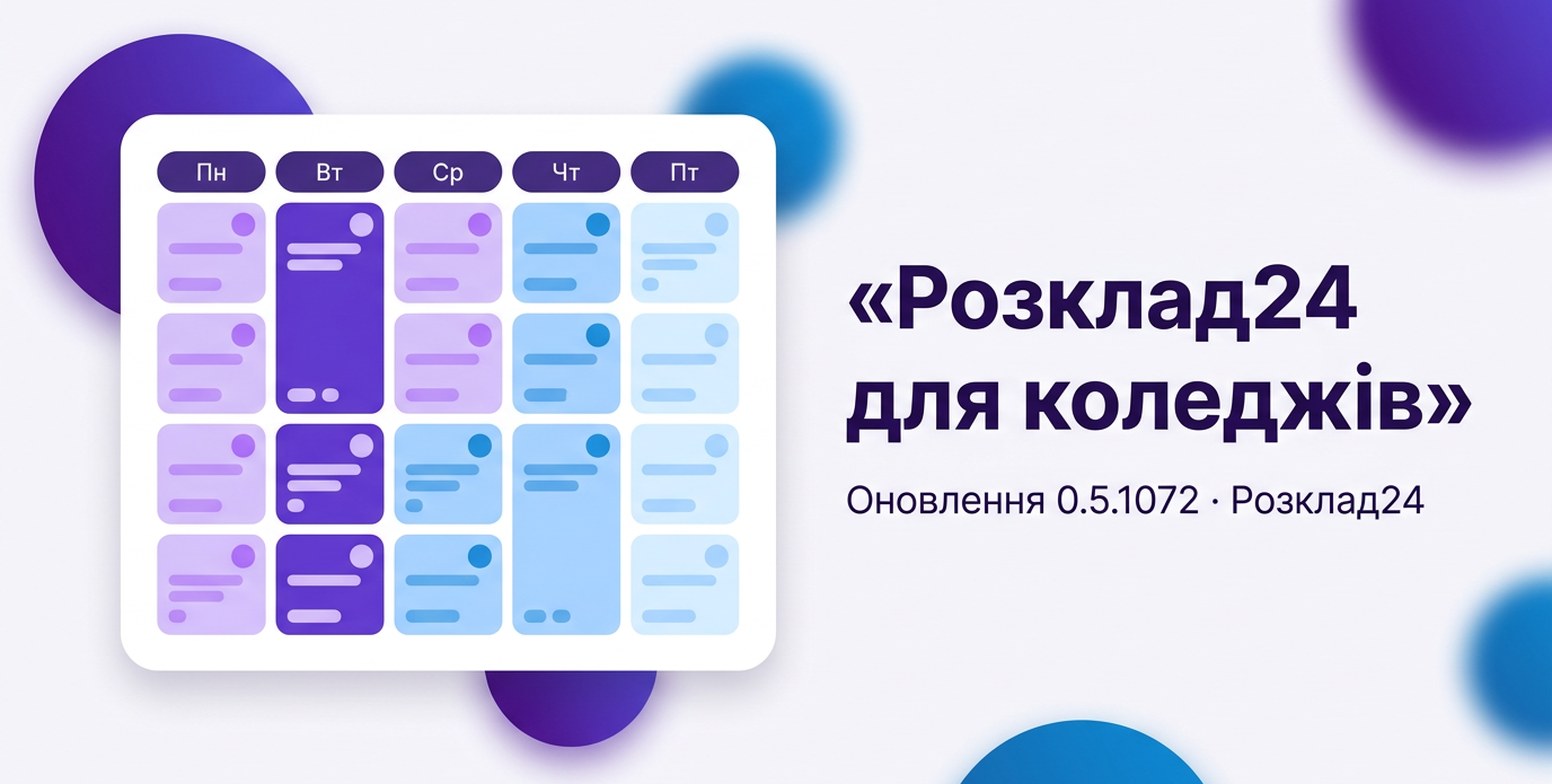
Заступник директора коледжу складає розклад інакше, ніж завуч школи. У коледжу два корпуси, і між ними не перебіжиш за десять хвилин перерви. Хімія — це лекція потоком на три групи плюс лабораторні, де група ділиться на три підгрупи. Майже все стоїть парами, а план живе не «на тиждень», а «на семестр за спеціальністю». Тому багато коледжів досі тримають розклад у програмі, у якій працюють роками.
Ми пройшли типовий робочий день такого заступника крок за кроком і закрили те, чого бракувало. Нижче — що змінилось і як цим користуватись. Кадри зняті на тестовому закладі профосвіти зі стартовим набором: групи, викладачі й аудиторії на них вигадані.
Аудиторії: місця, корпуси й час на перехід
Корпуси. На сторінці «Аудиторії» зʼявилась кнопка «Корпуси». Корпус має назву, коротку позначку й адресу. Там же одне число на весь заклад — «Перехід між корпусами»: скільки хвилин потрібно, щоб дійти з корпусу в корпус. Якщо сусідні уроки викладача чи групи стоять у різних корпусах, а перерва між ними коротша, це конфлікт «Інший корпус без переходу». Поле порожнє — переходи не перевіряються. Школа з одним будинком нічого з цього не побачить.
Корпус уже записаний у назвах? Багато хто писав корпус прямо в назві: «9 (корп. 3)». Розклад24 знаходить такі позначки й пропонує одним кліком «Створити корпуси й привʼязати». Позначку з назви за замовчуванням прибирає, але лишає її там, де без неї в корпусі вийшли б дві однакові назви. Аудиторії без позначки не чіпає.
Нові аудиторії зі списку («Вставити список» у меню імпорту) і з файла одразу лягають у свій корпус: «101 (корп. 2)» стає аудиторією «101» корпусу 2. Однакові номери в різних корпусах тепер законні: «23» головного корпусу й «23» корпусу 2 — різні аудиторії. У розкладі, друці й порталі така аудиторія підписана «23 · корп. 2».
Допустимі аудиторії. У клітинці навантаження, крім бажаного кабінету, є «Ще допустимі кабінети» і правило «або будь-яка з типом … у корпусі …». Наприклад, «будь-яка лабораторія в корпусі 2». Автомат сам вибирає вільну аудиторію з цього переліку, де вистачає місць, і не ставить групу так, щоб їй довелось бігти в інший корпус без перерви.
«Замала» аудиторія — підказка, а не заборона
Тепер Розклад24 звіряє число місць в аудиторії з кількістю учнів. Для підгрупи рахується частка групи, для потоку — сума всіх його груп. Якщо місць менше, зʼявляється жовте попередження: «Кабінет Лаб замалий: 12 місць, а учнів 24».
Урок при цьому ставиться. Розміри аудиторій у базах часто приблизні, тож «замала» — це привід перевірити число, а не стіна. Автомат серед вільних аудиторій бере ту, де вистачає місць, а замалу — лише коли іншої немає. «Якість шаблону» показує такі уроки окремим рядком, а «Проблеми» навантаження — як попередження.
Види занять: лекція й лабораторна — окремими рядками
У «Налаштування → Навчання» зʼявився довідник «Види занять». Закладу профосвіти він одразу заповнений набором: лекція, лабораторна робота, практичне заняття, семінар, консультація. Назви й скорочення можна змінити або додати свої. Школа цього довідника не бачить.
Головне — один предмет у групі тепер може мати кілька рядків навантаження різних видів. «Спецтехнологія» лекцією й «Спецтехнологія лаб.» — два рядки з різними годинами, викладачами й поділом. Наприклад, лекція йде потоком на кілька груп, а лабораторні — підгрупами, кожна у своїй аудиторії. Вид іде й далі: на урок у датах, у друк («Хімія лаб.») і в облік годин. «Виконання» показує план і факт за кожним видом окремо (у закладах профосвіти).
Додати вид до предмета: «+ Додати предмет» у навантаженні, вибрати предмет і «Вид заняття». Якщо предмет уже є в навантаженні, список так і підкаже: «уже є — додайте іншим видом».
До восьми підгруп і пари поспіль
Підгрупи. Поруч із перемикачем «Підгрупи» в клітинці навантаження тепер можна вказати кількість — від двох до восьми. У кожної підгрупи свій викладач і своя аудиторія. Якщо в групи задані постійні підгрупи, кількість береться з них.
Блоки занять. Поле «Уроки» в тій самій клітинці каже, як ставити години рядка: «Поодинокі», «Пари (по 2 поспіль)», «Трійки», «Четвірки» або «Усі години в один день». Для блоків є «Блоків на тиждень: від … до …» — решта годин іде поодинокими уроками, — і «Не більше одного блоку на день». Якщо правило не вкладається в години (пара з однієї години), форма скаже про це ще до «Зберегти».
Автомат ставить блок цілим. У ручному редакторі кинута картка блочного рядка теж лягає парою в сусідні уроки, і скасовується так само — цілою парою. Якщо пару розірвати руками, Розклад24 попередить, що пару розірвано, а «Якість шаблону» врахує це. Заборони немає: розстановка може бути проміжною.
Пари на 1–2, 3–4, 5–6. У налаштуваннях поруч з «Одиницею розкладу» є позначка «Пари лише на 1–2, 3–4, 5–6». Для закладу, що рахує розклад парами, вона увімкнена за замовчуванням: пара не почнеться з другого уроку.
План спеціальності за курсами й семестрами
Навчальний план коледжу — це не рядки однієї групи, а «спеціальність × курс × семестр». Тепер у кожної спеціальності є сторінка плану: предмети з видом заняття, години за семестр по курсах і семестрах і кількість підгруп. План живе роками і не зникає разом із випуском, тож кожен новий набір бере той самий план.
- «Копіювати…» — перенести курс і семестр на інший курс, семестр чи спеціальність: лише додати те, чого немає, або перезаписати години.
- «План спеціальності» у навантаженні — створити рядки для груп цієї спеціальності за семестр періоду: «Лише додати те, чого немає» або оновити години й поділ наявних рядків (викладачі лишаються). Іде фоном, по групі за крок, і видно поступ. Тижневі години рахуються з навчальних тижнів календаря групи.
- «Проблеми» навантаження звіряють групи з планом: «АС-25 (1 курс, Автослюсар): за планом спеціальності бракує 48 год лекція з «Спецтехнологія»», розбіжність годин або предмет поза планом.
Щоб група потрапила в план, у її картці має бути вказана «Спеціальність / професія».
Шаблон тижня: «що сюди можна» і скасування
«Що сюди можна». Клацніть порожню клітинку шаблону, коли картки в руці немає, — і побачите, які нерозставлені картки стануть сюди без конфлікту, а які лише «попри конфлікт» і чому: викладач зайнятий, кабінет зайнятий, замала аудиторія. Ставиться одним натиском «Поставити».
Скасувати й повернути. У панелі шаблону є кнопки «Скасувати» й «Повернути», а на клавіатурі — ⌘Z і ⇧⌘Z (Ctrl+Z і Ctrl+Y на Windows). Підказка на кнопці каже, що саме скасується: «Поставлено: АС-25 · Креслення · Пн, 1-й урок». Історія зберігається на сервері окремо для кожного користувача, тож перезавантаження сторінки її не губить. Скасувати можна лише свою дію: якщо колега вже поставив щось у звільнену клітинку, Розклад24 не зламає його роботу, а скаже про це.
Картки пачкою. Меню з замком: «Закріпити всі картки шаблону», «Відкріпити всі», закріпити чи відкріпити окремий день, «Прибрати незакріплені» по всьому закладу або в один день.
Курси й відпустки наперед — у розгортанні
Викладач на курсах 5–16 жовтня — це не тижнева «недоступність», а дати. Тепер відсутність, яку ви оформили на сторінці «Заміни», працює ще до замін. Розгортання шаблону на дати показує, скільки уроків припадає на відсутність, хто і до якого числа, і веде кнопкою «Заміни» туди, де їх вирішувати. Уроки при цьому ставляться, щоб години не зникли з обліку мовчки.
У хронологічному розкладі урок на день відсутності викладача теж не стане мовчки: Розклад24 спитає «Викладач у цей день відсутній» і запропонує «Поставити й вирішити заміну».
Заміна будь-яким викладачем
У плані заміни, крім кількох найкращих кандидатів, є пункт «Інший викладач, предмет чи кабінет…». Він відкриває вікно з усіма вільними викладачами й фільтрами: «Має вікно», «Суміжні пари», «Працює цього дня», «Сусідні підгрупи» (коли такі є) й «Усі викладачі», а також пошуком за прізвищем. У стовпці «Чому саме він» видно причину.
Там само можна змінити предмет і кабінет уроку. Якщо фізик замінює математика й веде фізику, у журналі буде «Математика → Фізика», у наказі — предмет і кабінет, а години замінника підуть під предмет, який він справді провів. Викладача сусідньої підгрупи можна взяти на обидві підгрупи разом — урок переїде в його кабінет.
Друк: кафедра, спеціальність, N груп на аркуш
У вікні друку зʼявились фільтри «Лише»: спеціальність, кафедра чи циклова комісія, предмет, потік. Поруч — скільки груп друкувати на аркуш (від 3 до 15 або «Авто»), формат ПІБ викладача («Прізвище І.Б.», «Повне ПІБ», «І.Б. Прізвище») і «Чорно-білий друк (без заливок)».
Списки з буфера
У меню імпорту кожного довідника — викладачів, груп, предметів, аудиторій — є «Вставити список (з буфера, через кому)». Вставляєте стовпець з Excel чи рядок через кому, нумерацію Розклад24 прибирає сам. Для викладачів можна вибрати порядок «Прізвище Імʼя По батькові» чи «Імʼя По батькові Прізвище», а коротке ПІБ підставиться саме. У превʼю видно, хто новий, а хто «вже є».
Оновлено 8 жовтня 2026: пункт «Скопіювати список для Ректора» у версії 1.0 прибрано разом із тижневим імпортом Ректора.Перенесення з Ректора: файл бази .rtt
Оновлено 8 жовтня 2026: тижневий імпорт вивантажень Ректора прибрано у версії 1.0. Раніше тут ішлося про Excel- і HTML-вивантаження тижня, звірку й навантаження з тижня. Цього імпорту в адмінці більше немає. Перенести розклад з Ректора тепер можна з файла бази
.rtt— розділ нижче переписано під нього. Стару новину про тижневий імпорт лишили для архіву.
Якщо розклад складено в «Ректор-Коледж» чи «Ректор-ВУЗ», збережіть базу файлом
(у Ректорі: «Файл → Зберегти як», розширення .rtt). У Розклад24 відкрийте
«Налаштування → Розширення», увімкніть «Ректор-Коледж» і натисніть «Відкрити» —
відкриється сторінка «Імпорт з Ректора». Кнопка «База з файла .rtt» приймає файл.
- Спершу перегляд. До запису Розклад24 показує, що є у файлі й що співпаде з наявним: спеціальності, циклові комісії, аудиторії, предмети, викладачі, групи й види занять. Окремо — у який семестр ляже база («Куди перенести»), що буде з дзвінками, шаблоном тижня, уроками в датах, чергуванням тижнів, графіком освітнього процесу, замінами й планом спеціальностей. У роботу нічого не потрапляє, поки ви не натиснете «Застосувати».
- Застосування. Вікно «Перенести базу в заклад?» перелічує, що буде перезаписано, або пише, що все лише додається. Перенесення йде на сервері, вкладку можна закрити. Уроки лягають у чернетку розкладу — публікуєте ви. Повторний запуск того самого файла нічого не дублює.
- Далі — в Розклад24. Після перенесення є навантаження й шаблон тижня, тож розклад можна правити вже в конструкторі.
- «Копія .rtt». Біля файла, який уже перенесено, кнопка «Копія .rtt» збирає файл бази для Ректора: вашу базу плюс те, що змінилось у Розклад24 після перенесення, — розстановку по датах і заміни.
Якщо ви вже працюєте в Розклад24
Після оновлення в деяких закладах зʼявляться жовті позначки «замалий». Це аудиторії, у яких число місць менше за групу: раніше форма аудиторії ставила 15 місць за замовчуванням, і це число ніде не перевірялось. Розклад від цього не змінюється і нічого не зникає: урок стоїть, автомат лише надає перевагу більшим аудиторіям. Щоб попередження зникло, впишіть справжню кількість місць у картці аудиторії.
Решта нового — корпуси, види занять, блоки, план спеціальності — нічого не змінює, доки ви самі цим не скористаєтесь.
Спробуйте
Почніть із «Аудиторій»: впишіть місця й корпуси, далі додайте види занять і
лабораторні підгрупами. Якщо розклад зараз у Ректорі, увімкніть «Ректор-Коледж» у
«Налаштування → Розширення» і перенесіть базу з файла .rtt. Про
інше нове цього тижня — у новині про «Навчання» в адмінці.
Відеоурок на цю тему

Розклад 24 для вашого закладу
Як це працює саме у вас — окремі сторінки з особливостями кожного типу закладу: