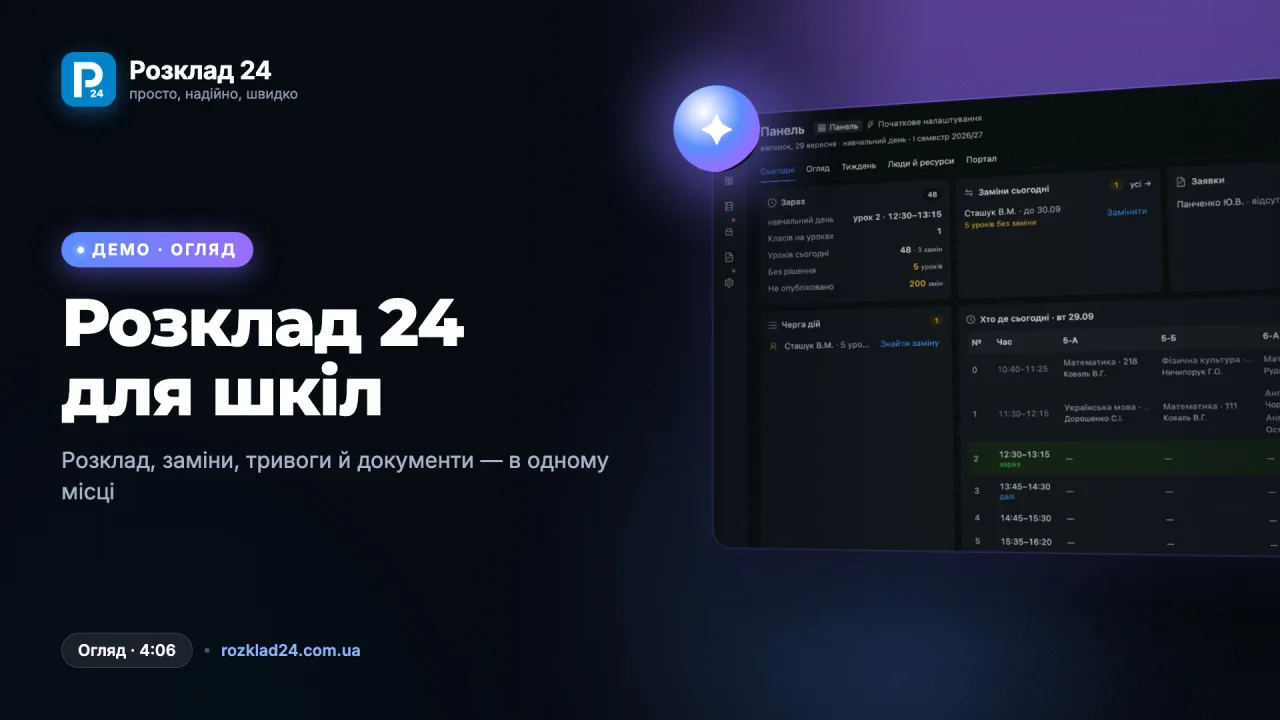
Новина · 3:27
ШІ-імпорт: розклад із будь-якого файла
Найважче в будь-якій системі розкладу — почати. Імпорт зі штучним інтелектом заповнює школу чи училище за хвилини: досить розкладу минулого року, вивантаження з іншої програми або фото розкладу зі стенда.
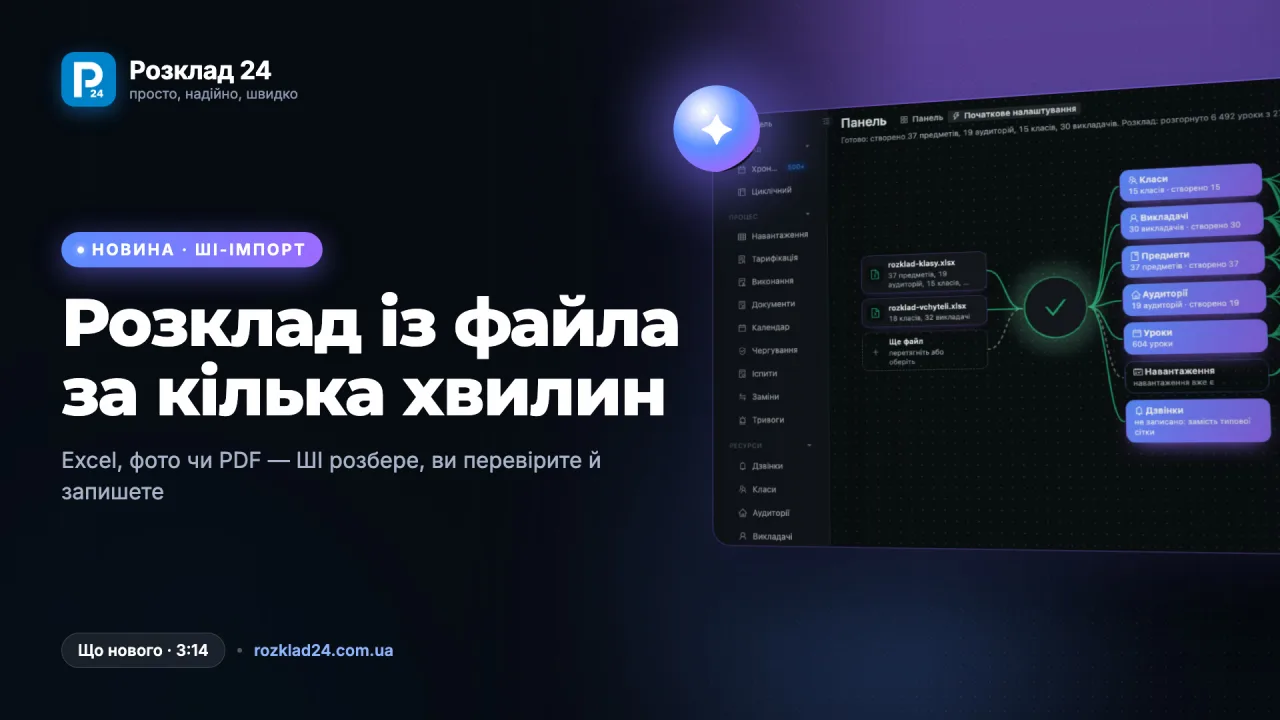
Опубліковано 20 листопада 2026 р. · Дивитися на YouTube ↗
Відео оновлюється
Ролик цього уроку зараз недоступний — ми його оновлюємо. Текст уроку нижче, а всі ролики — на каналі.
Канал на YouTube ↗Що вмітимете після уроку
- Закинути файли помічнику на першому екрані
- Перевірити розібране таблицями в чаті: «Створити» чи «Оновити»
- Імпортувати все однією кнопкою — у заклад нічого не пишеться до неї
- Опублікувати розклад і показати учням QR-код
Розділи ролика
Про що урок
Навіщо: найважче — почати
Найважче в будь-якій системі розкладу — почати. Класи, вчителі, предмети, кабінети, дзвінки, навантаження й уроки — усе це у вас уже є: у файлах із розкладом, у тарифікації, в навчальному плані, іноді на фото зі стенда. Тому в Розкладі 24 працює ШІ-помічник. Ви надсилаєте те, що під рукою, він розбирає це, питає тільки про потрібне й готує заклад. Вам лишається перевірити й натиснути «Імпортувати».
Почати налаштування
Новий заклад спершу відповідає на кілька запитань кнопками: уроки чи пари, дні, тижні, семестри й дзвінки. Далі картки «Ваші файли»: розклад, навантаження, списки. Підійдуть Excel, PDF, Word, фото, навіть файл «Ректора». Покладемо два файли ліцею — кнопка стає «Імпортувати».
Файли — у чат помічника
Файли пішли в чат, а помічник відкрився на весь екран; шлях лишається вузькою смугою ліворуч. Біля спінера один рядок: що він робить зараз. Це кілька хвилин. Розмова зберігається, а «Зупинити» доступне будь-коли.
Запитання по одному
Формат закладу ви вже вказали в анкеті, тож у чаті лише те, чого не видно з файлів: по одному питанню, з варіантами. Файл — правда: дві підгрупи в одній клітинці лягають обидві, а не перша з них.
Таблиці чернетки
Розібране лягає таблицями прямо в чаті: класи, вчителі, предмети, кабінети, дзвінки, а в кожному рядку — дія: «Створити» чи «Оновити». Таблицю можна розгорнути на весь екран. Внизу — лічильники: скільки класів, вчителів, записів навантаження й уроків. Поки ви не натиснули «Імпортувати», у заклад не записано нічого.
Імпорт у заклад
«Імпортувати все» відкриває вікно: по розділах видно, скільки нового, що доповниться і що не збігається з наявним. Перед записом помічник робить копію закладу, а потім запис пішов.
Готово й відкат
Готово: помічник чесно пише, скільки лягло зі скількох. Розклад уже стоїть на найближчому навчальному тижні: відкривається хронологія, чат колонкою зліва, а біля «Опублікувати» підказка. У чаті той самий наступний крок кнопкою. Опублікували — «Відкрити розклад» завершує шлях. Передумали до публікації? «Відкотити імпорт» поверне все як було.
Файл зі сторінки довідника
Докинути файл можна й пізніше, прямо зі сторінки довідника. На «Учителях» кнопка «Імпорт з файла» одразу відкриває вибір файла, і файлом може бути навіть фото списку. Помічник прочитає його в бічній панелі, а нові вчителі з’являться в таблиці, поруч з тими, що вже є.
Підсумок
Файли, кілька кліків і один натиск. Заклад готовий, перевірений, із копією, а посилання вже в телефоні. Розклад 24: від файла до розкладу за кілька хвилин.
Питання до уроку
Які файли можна закинути?
Excel, PDF або фото: розклад минулого року, вивантаження з іншої програми чи фото розкладу зі стенда. На першому екрані «Закиньте все, що є» можна кинути кілька файлів одразу.
Чи запише ШІ щось без моєї перевірки?
Ні. Кожен каталог відкривається таблицею на полотні, рядки можна виправити, неповні підсвічені червоним угорі. Запис — лише після «Імпортувати й розгорнути».
Чи побачать учні імпортований розклад одразу?
Ні. Поки ви не натиснете «Опублікувати», це чернетка — учні й учителі її не бачать.